Libros urgentes
Ciencias Humanas
Ciencias Técnicas
Derecho
Economía
Informática
Libros de Texto
Literatura
Oposiciones
Otros
Tiempo Libre

Informática > Diseño Gráfico > PhotoShop

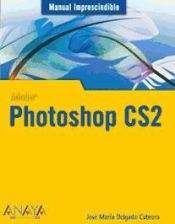
Photoshop Cs2
Delgado, José María (Ed. Anaya Multimedia)
Precio:23,8 € ($29,97)
448 páginas.
Idioma: Español
ISBN: 8441519714. ISBN-13: 9788441519718
1ª edición (01/2006).
Título sin existencias Ver libros relacionados


Hablar de Photoshop es hablar de tratamiento profesional de imágenes, diseño de calidad y creatividad sin límites. Este manual describe tanto aspectos relacionados con el mundo de la imagen digital en general como conceptos que no hacen referencia de forma exclusiva a Photoshop y que pueden aplicarse a cualquier proyecto de diseño.

El propósito del libro es hacer sencillo el aprendizaje del software y presentar al lector las nuevas características de la versión CS2, como el novedoso cuadro de diálogo para archivos con formato RAW y el explorador de archivos Adobe Bridge. Tanto Photoshop como ImageReady mejoran en esta versión aspectos tan importantes como el tratamiento del color, la organización de archivos y el retoque de imágenes panorámicas.

Entre los contenidos del libro se puede encontrar una descripción exhaustiva de todas las herramientas disponibles tanto en Photoshop como en ImageReady, así como de uno de los elementos más significativos dentro de Photoshop, las capas. Se trata en profundidad la corrección de defectos en las imágenes, así como los filtros más utilizados y la mayor parte de los parámetros de configuración.

ÍNDICE

Cómo usar este libro
¿Es éste su libro?
Organización del libro
Convenios empleados en este libro

Introducción
Photoshop CS2 con ImageReady
Qué necesita saber para aprovechar a fondo este libro

Capítulo 0. Acerca de Photoshop
Sobre el protagonista
Un poco de historia
ImageReady, el compañero ideal
Hasta dónde
Novedades de la versión CS2

Capítulo 1. Imagen digital, conceptos básicos
Introducción
Mapas de bits frente a gráficos vectoriales
Lo mejor y lo peor de cada formato
Mapas de bits: lo mejor
Mapas de bits: lo peor
Gráficos vectoriales: lo mejor
Gráficos vectoriales: lo peor
Modos de color
RVA (RGB)
CMAN
Escala de grises
Resolución
Diferencias entre tamaño y resolución
Resolución de pantalla y de impresión
Motivos Moiré
La pantalla sí engaña
Formatos más comunes
Formatos de mapas de bits
Formatos vectoriales
Formatos más indicados para Internet
RAW, una nueva posibilidad para los amantes de la fotografía
Obtener imágenes
Escáner
Cámaras digitales
Resumen

Capítulo 2. Interfaz de la aplicación
Introducción
Componentes básicos
Herramientas
Paletas
Agrupar y separar paletas
Espacios de trabajo
Ayuda
Pantalla de bienvenida
Formato tradicional
Marcadores
Resumen

Capítulo 3. Primeros pasos
Introducción
Abrir un archivo existente
Abrir como
Crear una imagen desde el Portapapeles
Adobe Bridge, la evolución necesaria
Trabajar con Adobe Bridge
Etiquetas
Información EXIF
Ajustar las preferencias de Adobe Bridge
Adobe Stock Photos
Probar antes de comprar
Modificar aspectos básicos de la imagen
Tamaño
Tamaño del lienzo
Modo de color
Rotar
Zoom
Herramienta Zoom
Opciones asociadas al botón derecho de la herramienta Zoom
Guardar la imagen
Guardar como
Guardar una copia
Duplicar
Color de fondo y color de primer plano
De Photoshop a ImageReady y viceversa
Resumen

Capítulo 4. Funciones de selección
Introducción
Selecciones regulares (Marco)
Marco elíptico
Marco de fila única y Marco de columna única
Opciones de Marco
Selecciones irregulares (Lazo y Lazo magnético)
Lazo
Lazo poligonal
Lazo magnético
Varita mágica
Desplazar la selección
Seleccionar Todo
Invertir la selección
Extender
Similar
Modificar la selección
Modificaciones múltiples
Modificación del contenido de la selección
Deformar selecciones
Guardar y recuperar selecciones
Cargar selección
Resumen

Capítulo 5. Herramientas
Caja de herramientas
Barra Opciones de herramientas
Agrupar paletas en la barra Opciones de herramientas
Lista de herramientas preestablecidas
Crear una herramienta preestablecida
Herramientas
Recortar
Pincel
Opciones del Pincel
Lápiz
Pincel corrector
Opciones de Pincel corrector
Pincel corrector puntual
Parche
Sustitución de color
Tampón de clonar
Tampón de motivo
Pincel de historia y Pincel histórico
Borrador
Opciones de borrado
Borrador de fondos
Borrador mágico
Degradado
Opciones de degradado
Bote de pintura
Crear nuestros propios motivos de relleno
Opciones de Bote de pintura
Desenfocar, Enfocar y Dedo
Herramienta Desenfocar
Herramienta Enfocar
Herramienta Dedo
Sobreexponer, Subexponer y Esponja
Sobreexponer
Subexponer
Esponja
Notas y Anotación sonora
Cuentagotas
Muestra de color
Medición
Mano
Atajos de teclado
Personalizar los atajos de teclado
Guardar nuestros atajos personalizados
Recuperar nuestras combinaciones de atajos en otros equipos
Personalizar los menús
Resumen

Capítulo 6. Pinceles
Pinceles
Paleta Pinceles
Propiedades configurables
Crear un nuevo pincel
Otras opciones
Gestor de ajustes preestablecidos
Resumen

Capítulo 7. Capas y máscaras
¿Qué son las capas?
Operaciones básicas
La paleta Capas
Crear una capa
Mostrar/ocultar una capa
Eliminar una capa
Enlazar capas
Grado de transparencia
Combinar capas
Modificar el orden de las capas
Propiedades básicas
Nueva capa de fondo
Estilos de capa
Configuración de estilos
Copiar y pegar estilos de capa
Convertir estilos en capas
Opacidad de relleno
Bloquear propiedades de capa
Rellenar una capa
Opciones de fusión
Capas de ajuste o de relleno
Grupos de capas
Eliminar grupos de capas
Deshacer grupo y agrupar capas
Composiciones de capas
Crear composiciones de capas
Tareas habituales
Actualizar las composiciones
Transformaciones
Transformaciones básicas
Transformación exacta
Transformar selecciones
Máscaras de capa
Cómo crear una máscara
Trabajar sobre una máscara
Eliminar una máscara
Ocultar temporalmente una máscara
Crear una máscara de capa a partir de una selección
Resumen

Capítulo 8. Deshacer y rehacer con la paleta Historia
Introducción
Rehacer lo deshecho
Crear una instantánea
Eliminar una instantánea
Crear un documento nuevo a partir de un instante determinado
Opciones de historia
Definir el número máximo de estados
Pincel de historia
Pincel histórico
Opciones del Pincel histórico
Borrar a historia
Purgar
Volver
Resumen

Capítulo 9. Añadir y transformar textos
Introducción
Añadir texto
Texto de párrafo
Utilizar el portapapeles para añadir texto
Máscaras de texto
Texto vertical
El texto y las capas
Opciones de texto
Paleta Carácter
Paleta Párrafo
Editar texto
Rasterizar texto
Deformar texto
Estilos de capa sobre el texto
Corrector ortográfico
Resumen

Capítulo 10. Photoshop y el color
Introducción
Selector de color
Paletas Muestras y Color
Paleta Color
Conversión entre modos de color
Paletas de colores
Obtener la paleta predeterminada de una imagen
Aplicar una paleta
Ayuda sobre el color en Photoshop
Comandos de corrección
Equilibrio de color
Tono/saturación
Colorear una imagen en escala de grises
Curvas
Niveles
Corrección selectiva
Reemplazar color
Comandos de edición y creatividad
Invertir
Desaturar
Umbral
Posterizar
Mapa de degradado
Variaciones
Herramienta Sustitución de color
Resumen

Capítulo 11. Solución de problemas para usuariosde cámaras digitales
Introducción
Brillo/contraste
Niveles automáticos y Color automático
Ecualizar
Pincel de ojos rojos
Igualar color
Filtro de fotografía
Sombra/iluminación
Filtro Corrección de lente
Exposición
Resumen

Capítulo 12. ImageReady, mirando hacia Internet
ImageReady, el arma definitiva
Photoshop vs. ImageReady
Entorno de trabajo
Paleta Optimizar
Paletas Animación, Sector, Tabla y Mapa de imágenes
Paleta Tabla de colores
Contenido de Web
Vista previa del gráfico en tiempo real y con distintos niveles de optimización
Crear una nueva imagen en ImageReady
Resumen

Capítulo 13. Optimización de imágenes para Internet
Introducción
Repaso de conceptos
Tamaño de la imagen en píxeles
Visualización en pantalla
Resolución
Profundidad de color
Formatos de archivo
GIF
JPEG
WBMP
Vistas
Vistas de la ventana de documento
Mostrar varias ventanas de documento
Activar/Desactivar la regeneración automática
Repoblar vistas
Previsualización en el navegador
Tramado
Paleta Optimizar
Ajustes preestablecidos
Ajustes para archivos GIF
Tabla de colores
Tramado
Transparencia
Opciones
Ajustes para archivos JPEG
Calidad
Transparencia
Opciones
Ajustes para archivos PNG-8 y PNG-24
Ajustes para archivos WBMP
Guardar ajustes
Optimizar a partir de un tamaño dado
Guardar el archivo optimizado en ImageReady
Optimización a través del color
Tabla de colores
Seleccionar colores
Posibilidades de edición para la Tabla de colores
Visualizar un color determinado dentro de la imagen
Ordenar colores
Guardar/Cargar tabla de colores
Cargar una paleta
Trabajar con valores hexadecimales
Automatizar la optimización mediante droplets
Crear un droplet
Aplicar droplets a grupos de imágenes
Optimizar desde Photoshop
Resumen

Capítulo 14. Elementos animados con ImageReady
Transparencias y halos
Crear transparencias
Halos
Bordes nítidos
Halos como método para simular transparenciasen los formatos JPEG y PNG-24
Animación
La paleta Animación
Crear una animación sencilla
Definir retardo entre cuadros
Guardar la animación
Relación entre capas y cuadros
Paleta Capas
Aplicar cambios sobre una capa y su repercusión sobrelos cuadros de la animación
Comandos de propagación de cambios de capas
Añadir nuevas capas
Determinar método de eliminación del cuadro anterior
Edición de cuadros
Añadir efectos
Optimizar animación
Paleta Contenido de Web
Exportar
Documento original
Macromedia Flash (.SWF)
Capas como archivos y Cuadros de animación como archivos
Resumen

Capítulo 15. Sectores, mapas de imagen y herramientasde forma
Sectores
Crear sectores
Herramienta Sector
Definir sectores mediante guías
Tomando como base una selección
Visualización de sectores
Posibilidades de edición para sectores
Propiedades de los sectores con imagen
Sectores sin imagen
Unir sectores para optimización
Guardar
Mapas de imágenes
Herramientas de Mapas de imágenes
Herramientas de forma
Línea
Convertir un objeto vectorial en mapa de bits
Paleta Contenido de Web
Resumen

Capítulo 16. Galería de filtros
Galería de filtros
Cómo usar la Galería de filtros
Capas de efectos de la Galería de filtros
Categorías de filtros disponibles
Artístico
Bosquejar
Desenfocar
Distorsionar
Enfocar
Estilizar
Interpretar
Pixelizar
Ruido
Destramar
Reducir ruido
Textura
Trazos de pincel
Vídeo
Otros
Marcas de agua, una firma muy especial
Transición
Extraer
Editar el resultado
Configurar la previsualización
Objetos complejos
Licuar
Creador de motivos
Punto de fuga
Resumen

Capítulo 17. Canales en Photoshop, el gran desconocido
Conceptos básicos sobre los canales
¿Para qué podemos utilizar los canales?
Paleta Canales
Visualización de canales
Añadir nuevos canales
Eliminar un canal
Cargar canal como selección
Guardar selección como canal
Modificar el orden de los canales Alfa
Máscaras y canales
Duplicar canal
Dividir canales
Mezclador de canales
Efecto sepia, un sencillo truco
Resumen

Capítulo 18. Complementos y utilidades
Introducción
Crear presentaciones en PDF
Recortar y enderezar fotografías
Panorámicas
Guiones
Composiciones de capas a archivos
Composiciones de capas a PDF
Composiciones de capas a WPG
Exportar capas a archivos
Procesador de imágenes
Resumen

Capítulo 19. Automatización de tareas
¿Qué son las acciones?
Paleta Acciones
Crear una acción
Ejecutar una acción
Eliminar acciones y comandos
Insertar paradas en Photoshop
Insertar paradas en ImageReady
Grupos de acciones
Proceso por lotes
Procesos por lotes en Photoshop
Procesos por lotes en ImageReady
Ajustar las opciones por lotes de un droplet
Crear un droplet en Photoshop
Otras opciones de automatización
Resumen

Capítulo 20. Ajustar preferencias de Photoshope ImageReady
Ajustar las preferencias de la aplicación
General
Registro de historia
Manejo de archivos
Pantallas y cursores
Transparencia y gama
Unidades y regla
Guías, cuadrículas y sectores
Plugins y discos de memoria virtual
Memoria y caché de imagen
Texto
Ajustar preferencias en ImageReady
Sectores
Mapas de imágenes
Optimización
Resumen

Apéndice. Requisitos del sistema e instalación
Requisitos del sistema
Proceso de instalación
Adobe Gamma

Índice alfabético

Títulos relacionados con Photoshop CS2:


The Unofficial Guide to Photoshop CS2The Unofficial Guide To Photoshop Cs2
Spence, Alanna.
680 páginas.
Precio: 20,43 € ($25,73)


Hacking Photoshop CS2Hacking Photoshop Cs2
Singh, Shangara.
454 páginas.
Precio: 31,44 € ($39,59)


Photoshop CS2: Top 100 Simplified Tips & TricksPhotoshop Cs2: Top 100 Simplified Tips & Tricks
Kent, Lynette.
246 páginas.
Precio: 22 € ($27,71)


Teach Yourself VISUALLY Photoshop CS2Teach Yourself Visually Photoshop Cs2
Wooldridge, Mike; Wooldridge, Linda.
306 páginas.
Precio: 23,31 € ($29,36)


*Para península. Tiempo estimado para días laborables